Vadovas
Mac palaikymas
Omarchy turi integruotą Intel Macs palaikymą. Šiuo metu yra keletas žinomų apribojimų, bet jei juos žinote ir jie jums tinka, įdiegę Omarchy galite įpūsti naujos gyvybės savo seniems Mac kompiuteriams.
Atkreipkite dėmesį, kad diegimas M serijos Mac kompiuteriuose šiuo metu tiesiogiai nepalaikomas. Daugiau apie tai galite sužinoti #omarchy-on-other kanale mūsų Discord.
Atlikdami paprastą testą, vien įdiegę Omarchy 2019 m. MacBook Pro sugebėjome pasiekti 36% našumo padidėjimą.
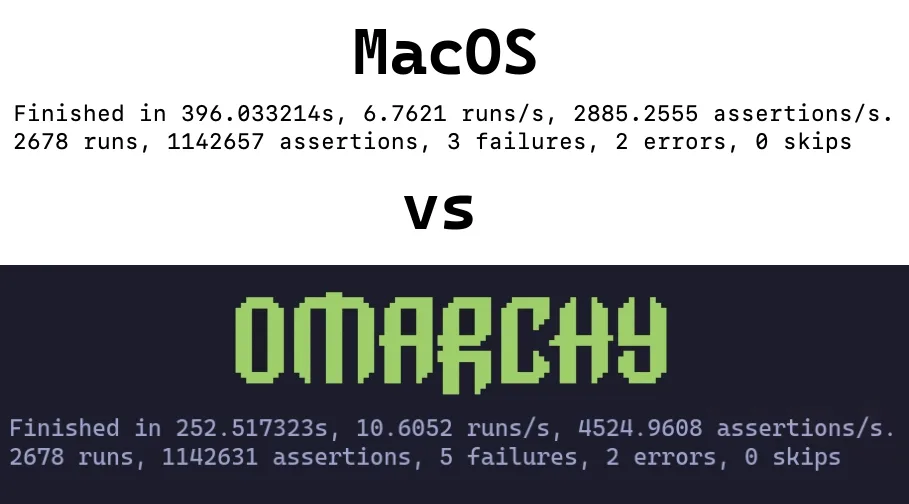
Omarchy diegimas Mac kompiuteryje
Omarchy šiuo metu palaiko tik buvimą vienintele įdiegta OS. Diegimo metu diskas bus išvalytas, ir MacOS nebebus galima paleisti.
Vėliau, jei norėsite, vis tiek galėsite ją atkurti naudodami Internet Recovery.
Šioje dalyje laikysime, kad jau peržiūrėjote Darbo pradžią ir paruošėte USB diską. Jei to dar nepadarėte, padarykite tai dabar.
Secure Boot išjungimas #
Norint paleisti paleidžiamąjį USB diską ir pačią OS, būtina išjungti Apple Secure Boot. Norėdami jį išjungti, atlikite šiuos veiksmus:
- Išjunkite Mac kompiuterį
- Įjunkite jį ir nedelsdami paspauskite bei laikykite Command-R, kol pamatysite įkėlimo ekraną
- Pasirinkite savo naudotoją ir, jei būsite paprašyti, įveskite slaptažodį
- Patekę į atkūrimo ekraną, meniu juostoje pasirinkite Utilities > Startup Security Utility
- Kai būsite paprašyti, įveskite slaptažodį, kad patvirtintumėte tapatybę
- Secure Boot parinktyse pasirinkite „No Security“
- External Boot parinktyse pasirinkite „Allow booting from external or removable media“
Diegimo pradžia #
- Įkiškite USB diską
- Paleiskite Mac iš naujo ir nedelsdami paspauskite bei laikykite Option, kol pamatysite paleidimo įrenginių ekraną
- Pasirinkite oranžinį EFI Boot įrenginį
- Tęskite diegimą kaip įprasta
Diegimo programa aptinka Mac aparatinę įrangą ir automatiškai pritaiko reikiamus pataisymus: Broadcom Wi-Fi tvarkykles ir programinę aparatinę įrangą, SPI klaviatūros tvarkyklę MacBook modeliuose, kuriems jos reikia, ir NVMe pristabdymo pataisymą tiems patiems modeliams.
Žinomi apribojimai
Bendruomenės nariai nuolat dirba spręsdami šiuos iššūkius, todėl, jei tai jums kelia problemų, prisijunkite prie #omarchy-on-other mūsų Discord ir pažiūrėkite, ar nėra naujausių būdų jiems išspręsti.
Įrenginiai su T1 lustu #
Apple T1 lustas buvo pristatytas 2016 m. pabaigoje ir naudotas tik pirmosios kartos MacBook Pro modeliuose su Touch Bar.
- MacBook Pro 13 colių (2016, du Thunderbolt 3 prievadai) – Model: A1706
- MacBook Pro 13 colių (2016, keturi Thunderbolt 3 prievadai) – Model: A1708
- MacBook Pro 15 colių (2016) – Model: A1707
Žinomos problemos #
- Touch Bar neveikia
- Garsas neveikia
Įrenginiai su T2 lustu #
Apple T2 Security Chip buvo pristatytas 2017 m. T2 lustas buvo nebenaudojamas nuo 2020 m. pradėjus pereiti prie Apple silicon (M serijos lustų).
- iMac Pro (2017) – Model: A1862
- MacBook Pro 13 colių (2018, keturi Thunderbolt 3 prievadai) – Model: A1989
- MacBook Pro 15 colių (2018) – Model: A1990
- MacBook Air (Retina, 13 colių, 2018) – Model: A1932
- Mac mini (2018) – Model: A1998
- MacBook Pro 13 colių (2019, du Thunderbolt 3 prievadai) – Model: A2159
- MacBook Pro 13 colių (2019, keturi Thunderbolt 3 prievadai) – Model: A2178
- MacBook Pro 15 colių (2019) – Model: A1990
- iMac (Retina 5K, 27 colių, 2020) – Model: A2115 (iMac20,1 ir iMac20,2)
- MacBook Pro 13 colių (2020, du Thunderbolt 3 prievadai) – Model: A2265
- MacBook Pro 15 colių (2020) – Model: A1990
Šiuose modeliuose diegimo programa automatiškai nustato pataisytą linux-t2 branduolį, T2 garso konfigūraciją, Apple Broadcom Wi-Fi/Bluetooth programinę aparatinę įrangą ir ventiliatorių valdymą naudojant t2fanrd. Touch Bar veikia naudodama branduolyje integruotą Boot Camp stiliaus palaikymą.
iMac Retina 5K (2017) #
2017 m. 27 colių iMac neturi T2 lusto, todėl diegimo programa jį nustato kaip ir kitus Intel Mac kompiuterius.
- iMac (Retina 5K, 27 colių, 2017) – Model: A1419
Žinomos problemos #
- Ekranas neveikia savo savaimine 5120×2880 raiška: skydelis sudarytas iš dviejų dalių, o standartinė tvarkyklė įjungia tik vieną
- Garsas neveikia
- Ryškumo valdiklis neveikia
- Miego režimas pakabina kompiuterį; jį atgaivinti galima tik išjungus ir vėl įjungus maitinimą
Bendruomenės sukurtas šio modelio pataisymas sutvarko ekraną, garsą ir ryškumą: omarchy-imac18-3.